Обзор Microsoft Clarity: как понять поведение пользователей и улучшить сайт

Что такое Microsoft Clarity?
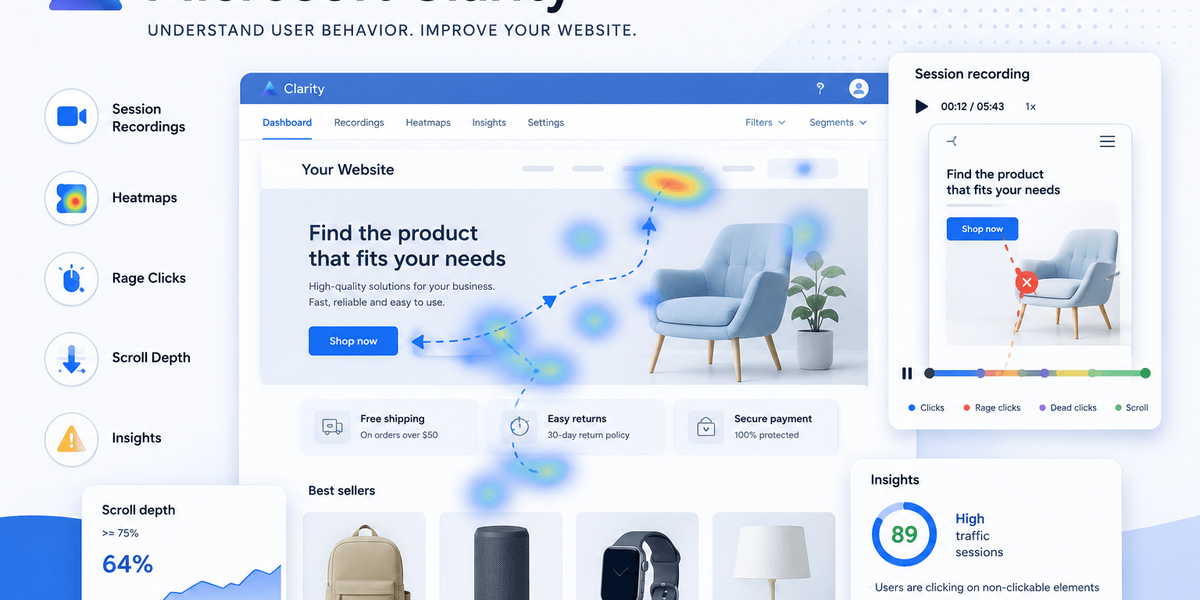
Microsoft Clarity — это бесплатный инструмент поведенческой аналитики от Microsoft, который показывает, как посетители на самом деле взаимодействуют с сайтом. Инструмент записывает анонимизированные сессии, строит тепловые карты и выделяет признаки проблемного поведения: бесполезные клики, возвраты назад, задержки на элементе или чрезмерный скролл.
Материал будет полезен владельцам бизнеса, маркетологам, UX-дизайнерам, продуктовым командам и SEO-специалистам. Clarity не заменяет Google Analytics: GA хорошо отвечает на вопросы, сколько людей пришло, откуда они пришли и выполнили ли они целевое действие. Clarity помогает понять, что именно произошло между входом на страницу и конверсией.
Например, в отчете видно падение конверсии мобильного трафика. Это ещё не объяснение. Просмотр нескольких релевантных записей в Clarity может выявить, что кнопка оформления заказа перекрывается баннером, форма не реагирует на нажатие или посетители не замечают нужный блок.
Цель Microsoft Clarity
Clarity выявляет проблемные зоны UX. Если пользователи нажимают на изображение товара, считая его ссылкой, тепловые карты это покажут. Если люди доходят до формы заявки, но покидают страницу после ошибки в поле телефона, это можно увидеть в записях сеансов.
Для маркетолога это способ проверить, соответствует ли лендинг рекламе. Продукт-менеджер найдет узкие места в сценарии регистрации. UX-дизайнер увидит, читают ли посетители ключевой аргумент или их внимание рассеивается ещё до него.
Кому стоит пользоваться Microsoft Clarity?
Менеджеру по электронной коммерции Clarity пригодится для проверки каталога, корзины и оформления заказа: где покупатель теряет контекст или не может выбрать вариант товара. Маркетинговая команда может сопоставить поведение трафика из разных кампаний и не делать выводов, опираясь только на показатель отказов.
Разработчикам инструмент помогает быстрее воспроизвести часть фронтенд-ошибок в реальном сценарии. Для малого бизнеса это доступный способ проверить сайт перед дорогостоящим редизайном. А SEO-специалисту записи и карты пригодятся после изменений структуры страницы: позиции в поиске сами по себе не гарантируют понятный путь к заявке.
Функции Microsoft Clarity, помогающие анализировать поведение пользователей
Главная сила Microsoft Clarity — сочетание двух типов данных. Записи сеансов показывают индивидуальный путь пользователя по сайту, а тепловые карты (heatmaps) отражают поведение множества посетителей на одной странице. Дашборд и автоматические подсказки помогают не запутаться в массиве сигналов.
На практике процесс выглядит так: команда обнаруживает проблему в данных по конверсии, выбирает сегмент в Clarity, проверяет записи и карты, формулирует гипотезу, вносит изменения и уже затем оценивает результат в Google Analytics или другой системе аналитики.
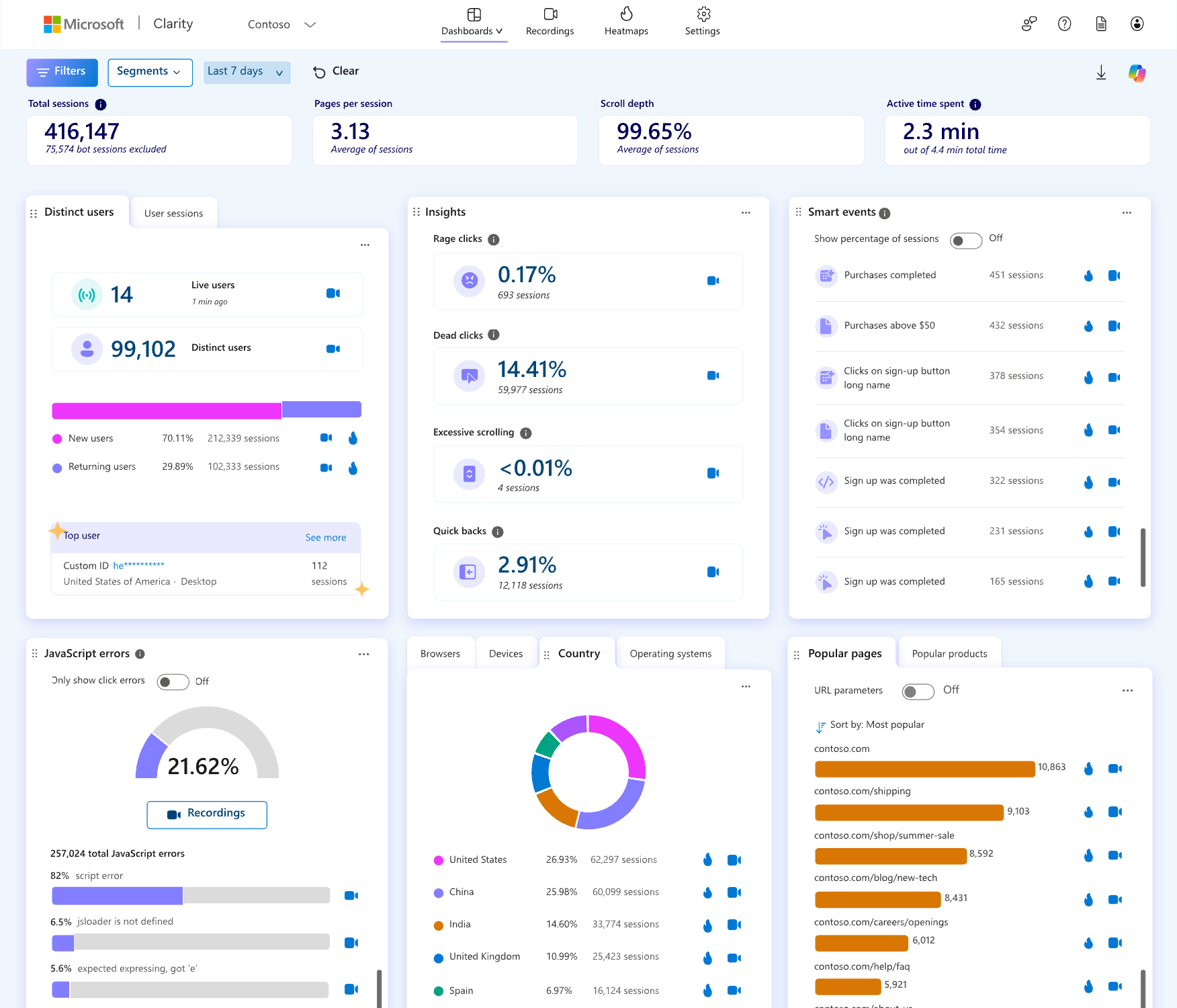
Записи сеансов и поведенческие сигналы
Записи сессий отображают взаимодействие с интерфейсом в обезличенном виде. Их не стоит просматривать наугад, иначе это превращается в бесконечный сериал без сюжета. Лучше начать с четкой гипотезы: например, проанализировать мобильные сессии на странице оплаты, где пользователи не завершили заказ.
Clarity выделяет поведенческие сигналы, в частности rage clicks — серию быстрых нажатий на один элемент, dead clicks — нажатия без ожидаемой реакции, quick backs — быстрые возвраты на предыдущую страницу, а также чрезмерный скролл. При наличии данных об ошибках JavaScript они тоже могут подсказать, где интерфейс работает нестабильно.
Один сигнал не является приговором для страницы. Человек мог нажать по ошибке. Но повторяющийся паттерн в похожих сессиях уже заслуживает проверки.
Тепловые карты кликов, прокрутки и моделей внимания
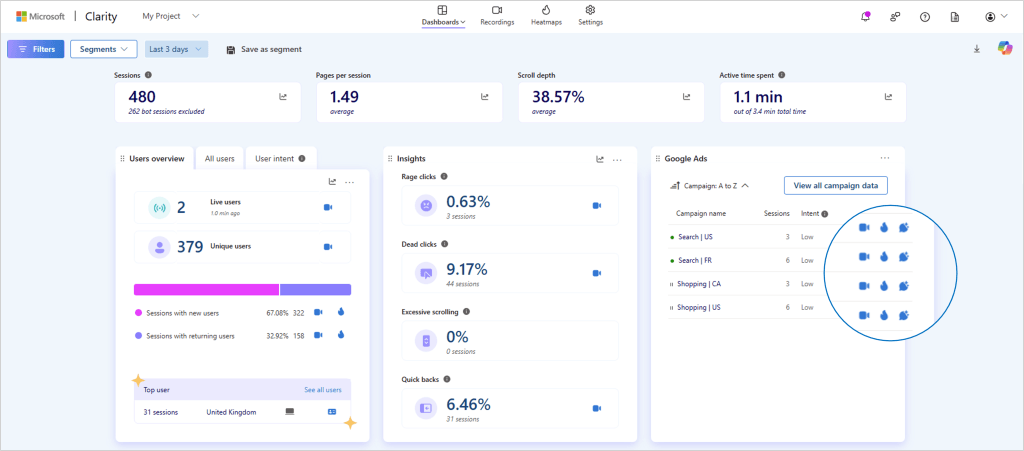
Тепловая карта кликов показывает совокупную активность на странице. Она помогает увидеть, что пользователи пытаются нажать на декоративный блок, пропускают настоящую кнопку или выбирают не тот пункт навигации. Это хороший материал для уточнения визуальной иерархии и подсказок в дизайне.
Scroll heatmap отображает глубину прокрутки. Если важные условия доставки, цена или кнопка действия находятся ниже участка, до которого большинство не доходит, проблема не обязательно в тексте. Возможно, страница слишком долго подводит к сути или первый экран не мотивирует двигаться дальше.
Карты показывают общую картину, но не объясняют мотивы отдельного человека. Для этого стоит открыть записи из соответствующего сегмента и посмотреть, что предшествовало клику или выходу.
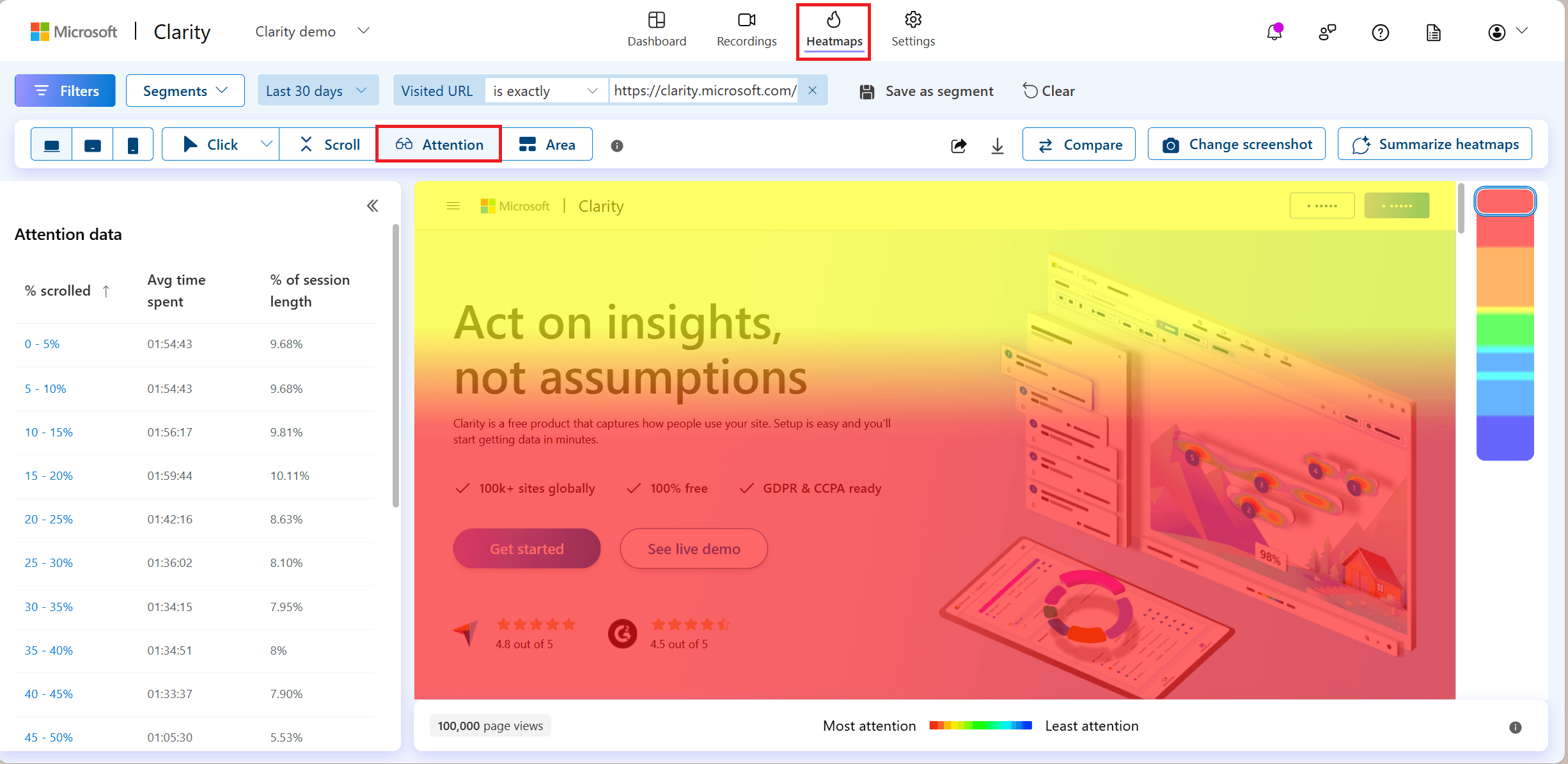
Панель мониторинга Clarity и аналитические данные на основе искусственного интеллекта
В дашборде можно сузить выборку по типу устройства, странице входа, источнику трафика, стране, браузеру или поведенческим сигналам. Такая сегментация более полезна, чем просмотр всех сессий сразу. Если проблема возникает только в Safari на iPhone, общая картина легко скроет её.
AI-функции Clarity могут кратко обобщить заметные паттерны и ускорить первичный анализ большого объема записей. Это удобно в качестве навигатора: он подсказывает, куда посмотреть в первую очередь, но не доказывает причину проблемы.
Команда должна проверить вывод ИИ в конкретных сессиях, сопоставить его с техническими ошибками и данными о конверсиях. В противном случае можно оптимизировать заметный, но не критичный для бизнеса дефект.
Microsoft Clarity vs. Google Analytics vs. Hotjar: сравнение
Google Analytics, Microsoft Clarity и Hotjar решают разные, хотя и частично пересекающиеся задачи. Выбор не сводится к вопросу, какой сервис «лучше». Все зависит от того, нужно ли измерить результат, найти причину проблемы в интерфейсе или собрать качественную обратную связь от пользователей.
| Инструменты | Основное назначение | Тип данных | Когда это полезно | Стоимость |
|---|---|---|---|---|
| Google Analytics | Измерение трафика, событий, воронки продаж и конверсий | Количественные агрегированные данные | Оценка каналов, страниц, дохода и целей | Базовая версия Google Analytics 4 доступна бесплатно |
| Microsoft Clarity | Диагностика поведения на странице | Записи сеансов, тепловые карты, сигналы взаимодействия | Выявление UX-проблем, технических сбоев, неочевидных барьеров | Microsoft позиционирует Clarity как бесплатный сервис |
| Hotjar | Анализ поведения и исследование пользователей | Карты, записи, опросы и другие исследовательские функции в зависимости от тарифного плана | Когда требуются не только наблюдения, но и прямые ответы респондентов | Стоимость зависит от выбранного тарифа и функций |
Google Analytics стоит оставить основным источником данных для KPI: конверсий, дохода, каналов и воронки продаж. Clarity отвечает на следующий вопрос: почему конкретный этап воронки может не срабатывать. Hotjar целесообразно использовать, если команде нужны опросы, обратная связь или другие исследовательские возможности, предоставляемые его тарифными планами.
Чаще всего рабочая комбинация проста: Google Analytics фиксирует провалы, Clarity помогает сформулировать UX-гипотезу, а A/B-тест или изменение страницы проверяет её влияние.
Как настроить Microsoft Clarity на своём сайте
Базовая настройка занимает немного времени, однако не стоит сразу считать данные готовыми для принятия решений. Необходимо проверить, загружается ли тег на нужных страницах, не конфликтует ли он с баннером согласия и не передаются ли нежелательные данные.
- Создайте проект в Microsoft Clarity и укажите домен сайта.
- Добавьте код отслеживания непосредственно в шаблон сайта или через систему управления тегами.
- Откройте сайт в тестовом режиме и дождитесь появления первых данных в проекте.
- Настройте стартовые сегменты для приоритетных страниц и согласуйте правила доступа к записям внутри команды.
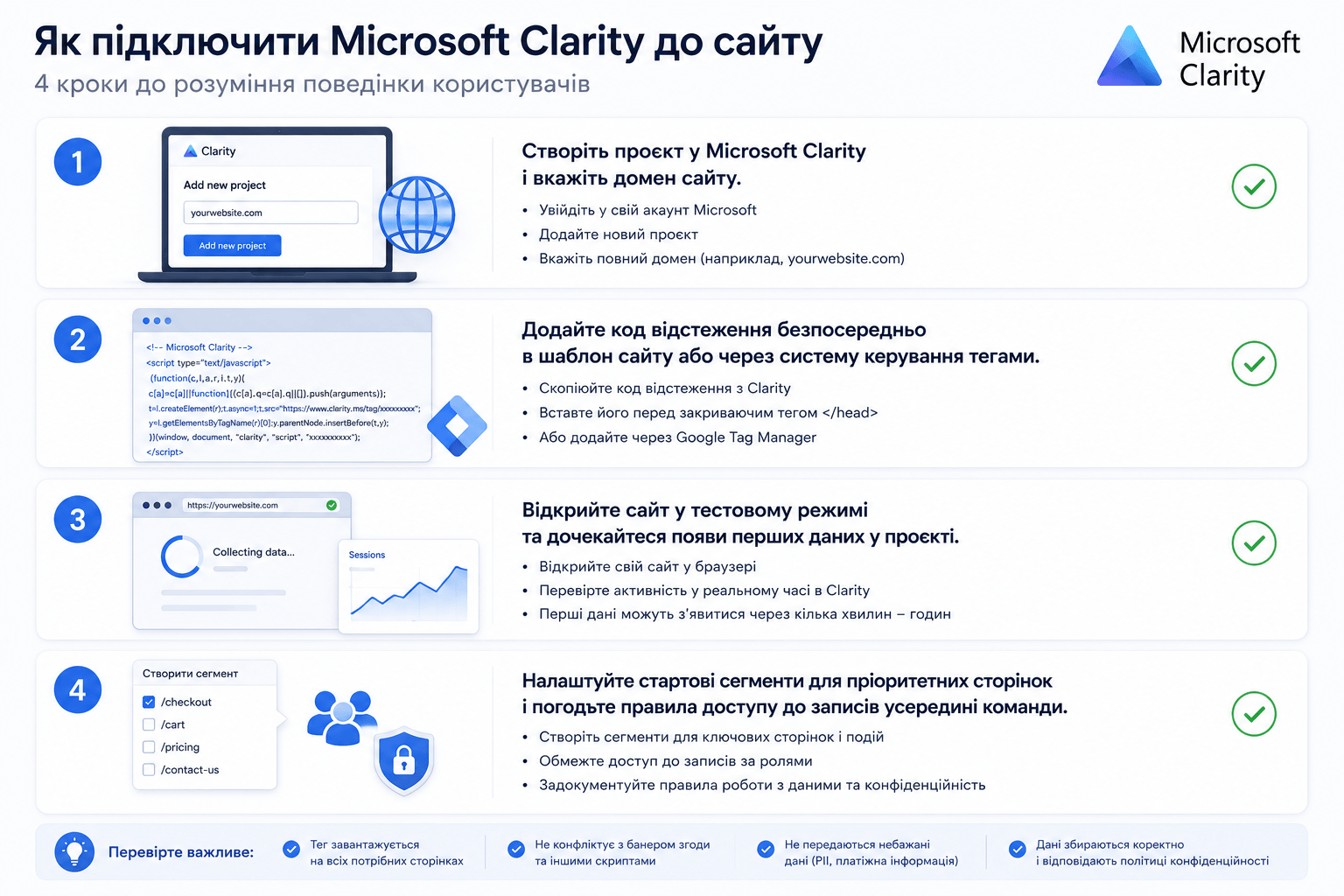
Создать проект и установить тег отслеживания
После входа в Clarity создайте новый проект, присвойте ему понятное название и добавьте адрес сайта. Сервис предоставит JavaScript-код. Его можно вставить непосредственно в код сайта или развернуть через Google Tag Manager или другой менеджер тегов.
Конкретный способ зависит от CMS, архитектуры сайта и процесса публикации в вашей команде. На сайте на WordPress это может быть настройка темы или проверенный плагин, а в крупном продукте — задача для разработчика с отдельным тестированием.
После публикации не ограничивайтесь сообщением «тег добавлен». Проверьте, получает ли проект данные, и протестируйте несколько типовых страниц, включая формы и checkout.
Подключите Clarity к Google Analytics и определите сегменты для анализа
Интеграция с Google Analytics уместна, когда команде нужно быстро перейти от аномалии в метриках к поведенческой выборке. Например, вы видите более низкую конверсию мобильного органического трафика в конкретной категории и можете сузить анализ именно до этого сценария.
На старте не создавайте десятки фильтров. Достаточно нескольких рабочих сегментов: мобильные и десктопные пользователи, ключевые источники трафика, страницы входа, посетители с ошибками и люди, не завершившие важное действие.
В первую очередь проверяйте дорогостоящие или критические маршруты: оформление заказа, заявку на услугу, страницу тарифов, форму записи и основные целевые страницы рекламных кампаний.
Как использовать данные Clarity для повышения эффективности работы сайта
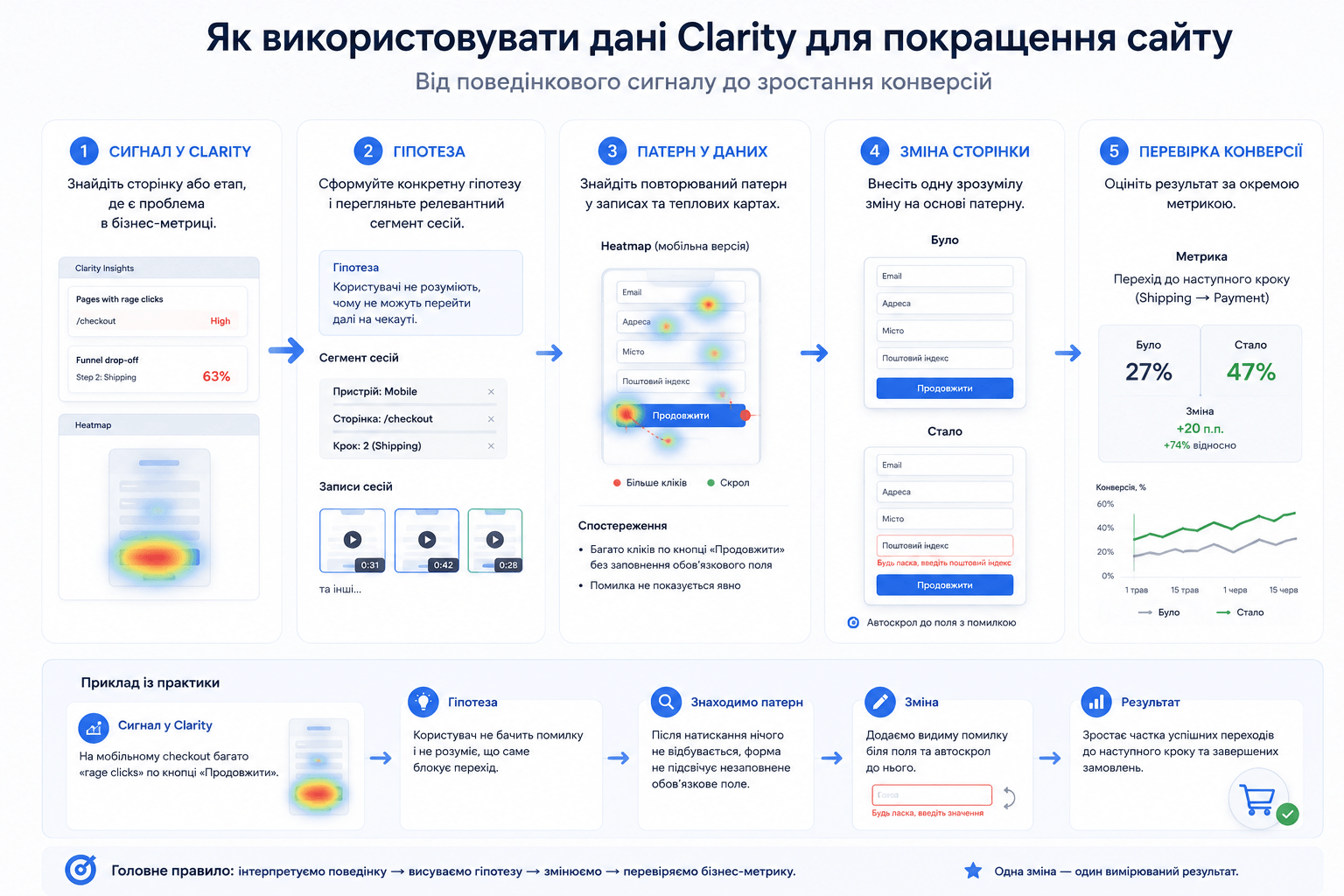
Clarity приносит наибольшую пользу, когда наблюдения за поведением превращаются в контролируемые изменения, а не в список субъективных замечаний по дизайну. Работайте по принципу короткого цикла:
- Найдите страницу или этап, где наблюдается проблема с бизнес-метрикой.
- Сформулируйте конкретную гипотезу и проанализируйте соответствующий сегмент сессий.
- Найдите повторяющийся паттерн в записях и тепловых картах.
- Внесите одно понятное изменение.
- Оцените результат по отдельной метрике: заполнение формы, добавление в корзину, оплата или заявка.
Например, на мобильной странице оформления заказа видны повторные нажатия на кнопку «Продолжить». Записи показывают, что после нажатия не появляется заметного уведомления о незаполненном поле. Гипотеза: пользователь не понимает, что именно блокирует переход. Решением может быть отображение ошибки рядом с полем и автоматическая прокрутка к нему. После релиза проверяют не количество кликов, а долю успешных переходов к следующему шагу.
Microsoft Clarity: конфиденциальность, GDPR и управление данными
Microsoft Clarity не освобождает компанию от ответственности за персональные данные. Перед запуском согласуйте с юристами и специалистами по вопросам конфиденциальности, на каком правовом основании работает аналитика, требуется ли согласие пользователя и как это отражено в политике конфиденциальности.
Проверьте актуальные настройки маскировки, не допускайте передачи конфиденциальных данных в полях форм и ограничьте доступ к записям в соответствии с ролями. Для GDPR важны также сроки хранения, договоры с поставщиками и процесс реагирования на запросы субъектов данных.
Практический следующий шаг: выберите один критический маршрут, настройте для него сегмент, проверьте конфиденциальность внедрения и сформулируйте одну измеримую UX-гипотезу. Именно так Clarity превращается из набора записей в инструмент для улучшения заявок и продаж.
FAQ
Отвечаем на часто задаваемые вопросы
Так, Microsoft позиционирует Clarity как бесплатный инструмент поведенческой аналитики. Перед внедрением всё равно проверьте актуальные условия предоставления услуги, технические ограничения и требования вашей компании в отношении конфиденциальности.
Нет, Clarity не является полноценной заменой Google Analytics. Google Analytics измеряет каналы, события и конверсии, а Clarity показывает данные о поведении пользователей, которые помогают объяснить проблемы в воронке продаж.
Да, Microsoft Clarity можно установить через Google Tag Manager. Добавьте тег с кодом Clarity, настройте правила запуска в соответствии с вашей моделью согласия и проверьте поступление данных после публикации контейнера.

Автор статьи
Сергей Слибезун
CEO & Co-Founder SEOGeeks
Сооснователь и CEO SEOGeeks. Отвечает за стратегию агентства, коммуникацию с клиентами и бизнес-результат SEO-проектов на рынках Украины, Европы и США.